
選び方ガイド
型番ではなく会議室から始める、会議用カメラの選び方
部屋の形状、参加者、運用フローから始めます。製品選定はその後に。
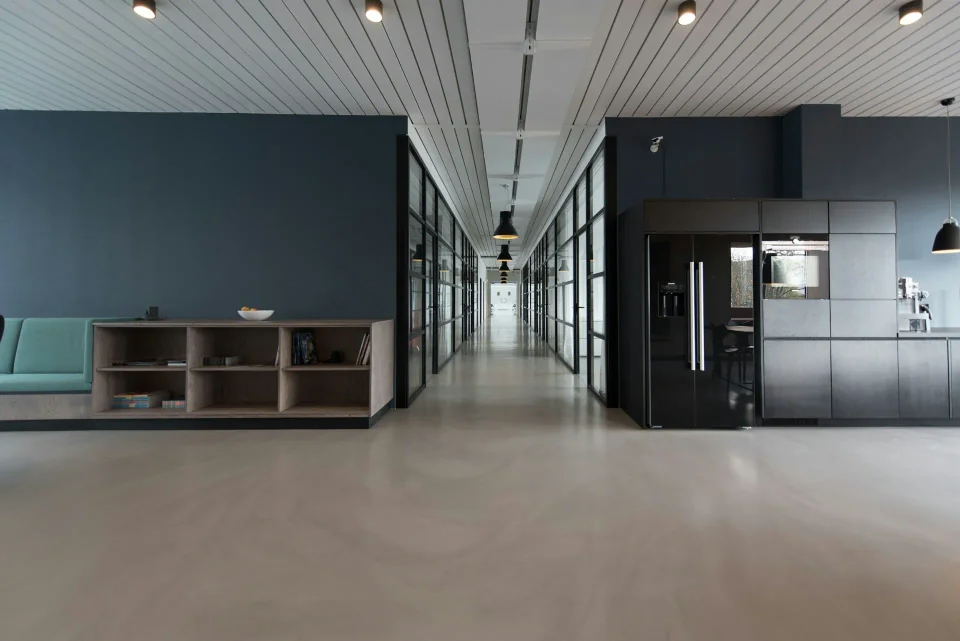
仕様表ではなく、部屋から始める
最初の質問はどのカメラを買うかではなく、その部屋がどう使われるかです。カメラ位置から最寄りと最遠の参加者までの距離を測り、テーブルの幅とディスプレイ位置を記録します。これらの数値が実際に必要な画角と解像度を決めます。
レンズが高すぎる位置、ディスプレイの裏、長いテーブルの端にあると、仕様に関係なく性能は発揮されません。参加者の目線で部屋を歩いてみましょう:自分が座る場所、相手側の映像、窓や天井照明のコントラスト。
- 最短・最長の顔の距離
- カメラとディスプレイの高さ
- 窓と逆光の方向
- 話し手が座る位置
誰が部屋を運用するかを決める
毎日違う人が使う部屋には、制約のある運用が必要です:ケーブル1本、ホスト1台、明確な起動手順。AV チームがサポートする部屋は、復旧を任せられる人がいるため、より多くの設定を許容できます。
機能を比較する前に運用モデルを選びます。来客が自分のノートPCで参加するなら、カメラは USB 接続にし、ケーブル長をテストし、ホストの選択が説明なしで分かるようにします。
撮影の役割を選ぶ
前方設置のカメラはディスプレイ側の参加者を映し、列席やテーブルの片側に座る部屋に適します。パノラマカメラはより広い範囲を映し、ラウンドテーブルや人が異なる方向を向く部屋に適します。
AI フレーミングはオペレーターであって、設置の代替ではありません。オンデバイス検出は全員をフレームに収め、発言者に追従しますが、それはレンズの物理的な範囲内での話です。先にカバレッジを選び、その中で自動フレーミングを活用します。
カメラをホストとプラットフォームに合わせる
部屋で使うホストを記録します:会議アプリ、OS、カメラが直接接続かハブ経由か。USB カメラはドライバー対応とホストの帯域に依存するため、接続名よりテスト済み構成が重要です。
設置済み PC がある部屋では、実際のケーブル、ハブ、ソフトウェアバージョンで動作を確認します。BYOD の部屋では同じ端末でもノートPCごとに挙動が異なるため、互換性の証拠にはテストした構成を明記します。
映像だけでなく音声も考慮する
相手側は映像を判断する前に部屋の音を聞きます。テーブル配置に合わせてマイクの拾いを確認し、複数人が同時に話す状況でエコーキャンセリングを確認します。
硬い表面、空調、テーブルからの距離は音質を変えます。映像が良くてもマイクが弱いカメラは最初の会議で失敗するため、音声と映像を1つの調達判断として扱います。
設置、配線、サービスを計画する
購入前に設置高さ、配線経路、電源を確認します。必要な場所に設置できず、部屋を閉めないと保守できないカメラは運用上の問題になります。
ファームウェア更新の配布方法、サポートの範囲、部屋数に見合った予備機の現実性を確認します。
標準化の前にパイロット運用
実際のホスト、ケーブル、会議アプリ、部屋レイアウトで少なくとも1週間テストします。大規模購入前に、合格した項目、失敗した項目、ロックすべき設定を記録します。
- 参加とコールドスタート時間
- カメラとマイクの選択
- 相手側の音質
- ケーブルやホスト変更後の復旧
ベンダーへの質問
どのベンダーにも同じ質問をして、同じ条件で回答を比較します。
- 製品・OS・アプリの正確なバージョンを明記した互換性記録
- プラットフォーム認定がある場合の認定・掲載番号
- 購入ユニットと一致するデータシート改訂
- 書面での保証・更新・サポート条件
- 似た部屋でのパイロットまたはデモ
ブリーフを決定に変える
部屋の測定、運用モデル、ベンダーへの質問を1ページのブリーフにまとめます。各ベンダーに送り、同じ基準で回答を比較します。部屋、ホスト、日常業務に合うカメラが正しい出発点です。